GPT Image 2.6で写真から動くGIFを作る
写真1枚から、表情が動くGIFを作りたい方へ。GifEmojiでは動きのテンプレートを選んで始められます。動きを自分で指定したい場合は、下のプロンプトをChatGPTで試してください。GifEmojiはOpenAIの公式サービスではありません。
機能の確認日
写真1枚から、表情が動くGIFを作りたい方へ。GifEmojiでは動きのテンプレートを選んで始められます。動きを自分で指定したい場合は、下のプロンプトをChatGPTで試してください。GifEmojiはOpenAIの公式サービスではありません。
機能の確認日
表情の変化、ペットのダンス、オリジナルキャラクターの動きから選んで写真をアップロード。保存する前に、ループ全体と元の写真との違いを確認しましょう。
Telegram用ステッカーパック · WhatsApp用WebP · iMessage用GIF · TikTok用MP4。WhatsAppとiMessageには別途インポートが必要です. ステッカーの追加方法
上の一覧から、表情・ペット・キャラクターの効果を選び、許可のある鮮明な静止画をアップロードします。使える動きとスタイルを選んで生成し、プレビューを確認してからダウンロードしてください。GifEmojiはプリセット変換と利用可能な出力形式を提供しますが、GPT Image 2.6の全設定やChatGPTの編集操作までは表示しません。開始前に画面に表示される料金をご確認ください。
自分で動きを指定したい場合は、ChatGPTを開いて必要に応じて静止画を添付し、ループするGIFを作るよう明確に伝えます。動かしたい箇所は1つに絞り、何を固定したいかも書いてください。OpenAIではGIF作成は段階的に提供されており、利用可否はアカウントによって変わることがあります。会話内で結果を確認し、修正は1回ずつ依頼します。GIFを開いて、使える再生速度・保存・共有の操作を確認してください。
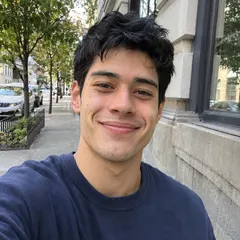
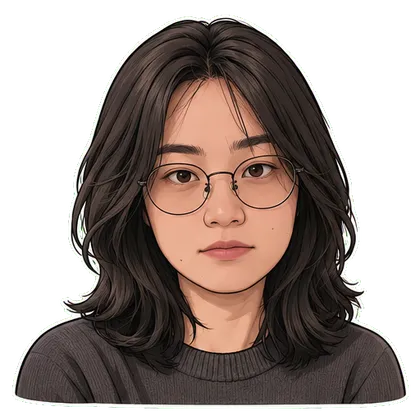
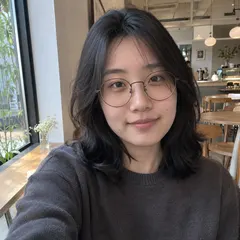
目が両方見えるポートレートを使ってください。以下の文をChatGPTに写真と一緒に貼り付けるための出発点として使えます。GifEmojiのプリセット機能には貼り付け式プロンプトはありません。
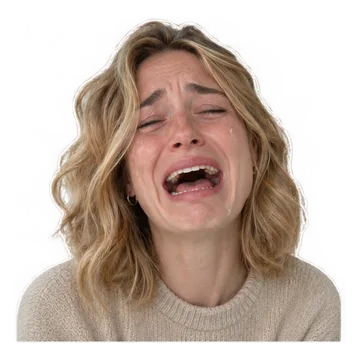
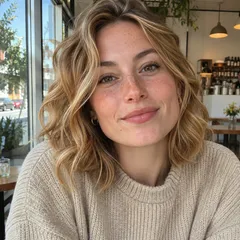
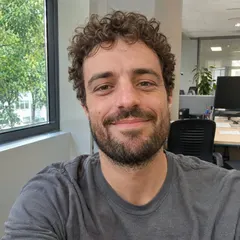
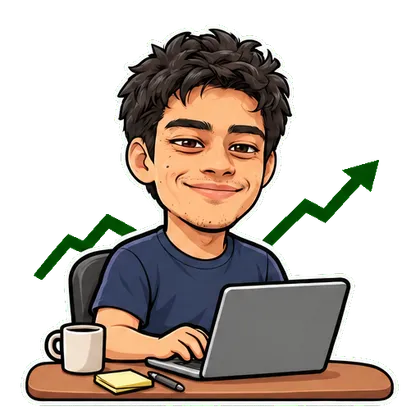
添付したポートレートから、短くループするGIFを作成してください。人物が横を見る、小さく片方の眉を上げる、そして最初の表情に戻る動きにしてください。顔立ち、髪型、眼鏡は保ってください。カメラと背景は固定し、動きは小さめにして顔全体をフレーム内に収めてください。文字や他の人物は追加しないでください。
全身が見え、前足としっぽが入った写真を使ってください。大きく複雑な動きより、少しの反復動作のほうが確認しやすくなります。
このペット写真を、短くループするやさしい左右のダンスGIFに変えてください。毛色の模様、目の色、体型は保ってください。前足としっぽをフレーム内に収め、カメラは固定し、背景はシンプルにしてください。最初のポーズに自然に戻るようにしてください。文字や別の動物は追加しないでください。
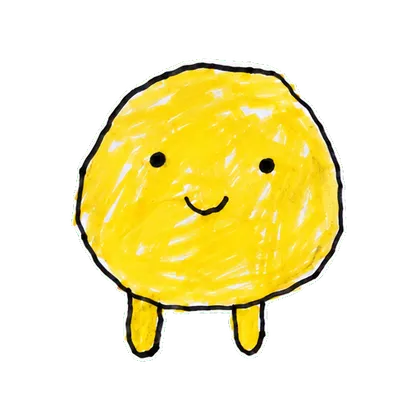
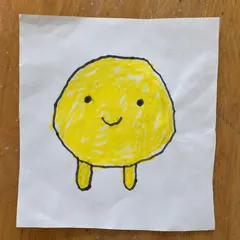
輪郭がはっきりしたご自身のキャラクターアートを使ってください。アニメーション後の顔、線の太さ、色が元絵と合っているか確認してから共有しましょう。
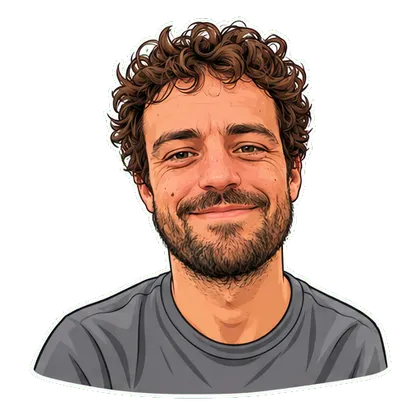
添付したオリジナルキャラクターを、短くループするGIFとしてアニメーション化してください。片手を振って、元のポーズに戻してください。輪郭、色、顔、体型は保ってください。反対側の手、背景、カメラは固定し、キャラクター全体が見えるようにしてください。文字や新しい物体は追加しないでください。
GIFと、インストールされたスタンプパックは別の結果です。複数のリアクションをそろえたい場合は、スタンプパック用テンプレートを使ってください。利用できるTelegram用WebMまたはWhatsApp用WebPの出力を選び、その後に各プラットフォームの取り込み手順に従います。GIFをメッセージ添付として送るだけでは、パックはインストールされません。共有前に、チャットサイズで縁や見やすさを確認してください。
ChatGPTが静止画を返した場合は、ループするGIFファイルを明示して再依頼し、GIF作成がアカウントで使えるか確認してください。ループが飛ぶ場合は動きを単純にし、最初のポーズに戻るよう依頼します。本人らしさが崩れる場合は、より鮮明な参考画像と、もっと小さな動きにしてください。ダウンロードしたファイルは、アニメーション対応のビューアで確認してください。サムネイルだけでは動くかどうか分かりません。
いいえ。GifEmojiは独立したテンプレート型ツールです。ChatGPTの手順はOpenAIの別機能を案内しています。手順に従う場合はChatGPTを使ってください。
はい。GifEmojiの流れは静止画のアップロードとプリセット選択から始まります。OpenAIも、機能が利用可能な範囲で静止画参照によるGIF作成を案内しています。
OpenAIの現在のChatGPTヘルプでは、アップロードしたアニメーションGIFの編集はできません。静止画から始めるか、会話内で作成したGIFに変更を依頼してください。
生成前に、GifEmojiワークスペースに表示される現在の料金やクレジット要件をご確認ください。ChatGPTの利用条件やOpenAI APIの課金は、GifEmojiの料金とは別です。
入力に合わせて選んでください。セルフィーなら小さな表情変化、全身のペット写真ならやさしいダンス、イラストなら手を振る動きが合っています。被写体は1つ、動きも1つに絞り、ループ全体を確認してください。