내 사진으로 리액션 움짤 만드는 법
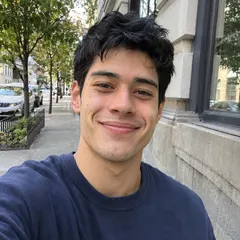
선명한 인물 사진부터 준비하고, 보내고 싶은 감정을 먼저 정하세요. 옆눈은 조용한 한마디, 웃음은 농담에 대한 반응, 울먹임은 과장된 아쉬움을 표현하기 좋습니다. 필요한 것은 움직이는 영상이 아니라 한 장의 정지 사진입니다.
선명한 인물 사진부터 준비하고, 보내고 싶은 감정을 먼저 정하세요. 옆눈은 조용한 한마디, 웃음은 농담에 대한 반응, 울먹임은 과장된 아쉬움을 표현하기 좋습니다. 필요한 것은 움직이는 영상이 아니라 한 장의 정지 사진입니다.
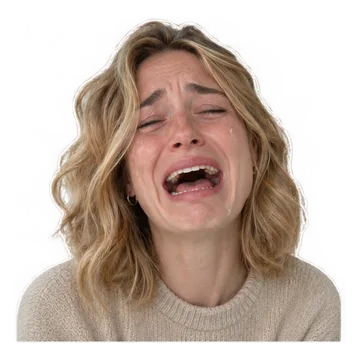
작은 눈동자 움직임은 Side Eye, 크게 웃는 표정은 Laughing, 과장된 감정 반응은 Crying을 선택하세요. Stock Market Mood는 가상의 차트 장면을 넣는 프리셋입니다. 이 프리셋들은 서로 다른 결과를 만들므로, 스타일만 바꿔서는 옆눈이 웃음으로 바뀌지 않습니다.
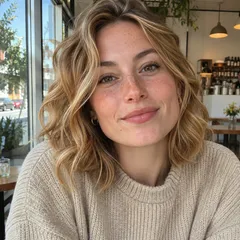
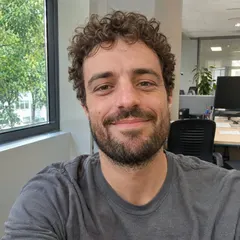
옆눈은 정면에 가까운 사진으로 양쪽 눈이 보이게 하세요. 웃음은 입이 가려지지 않게 하고, 울먹임은 선글라스나 눈 주변의 짙은 그림자를 피하세요. 다른 사람은 잘라 내고, 머리 주변에 약간의 여백을 남기세요. 본인 사진이나 애니메이션 권한이 있는 참조 이미지만 사용하세요.
미리보기를 끝까지 보세요. 시선 방향이 자연스러운지, 치아 형태가 바뀌지 않는지, 안경이나 머리카락이 사라지지 않는지 확인하세요. 시작과 끝도 비교해 보세요. 닮음이 약하면 더 선명한 사진이나 덜 과한 프리셋으로 다시 시도하세요. 다른 파일 형식으로 바꿔도 생성된 얼굴 자체가 고쳐지지는 않습니다.
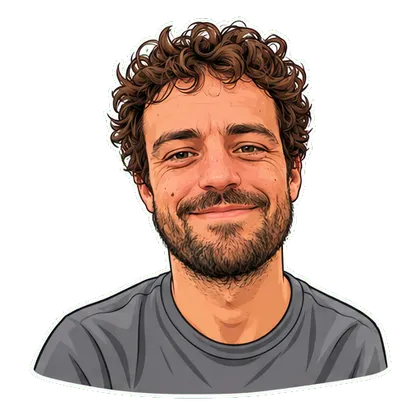
반응 하나만 필요하면 제공되는 GIF를 내려받으세요. 대화마다 반복해서 쓰고 싶다면 얼굴 팩 템플릿을 사용하세요. 채팅에서 보일 크기로 먼저 확인하는 것이 좋습니다. 개별 GIF는 애니메이션 메시지로 보낼 수 있고, 스티커 팩은 맞는 내보내기와 가져오기 절차가 필요합니다.
네. 프리셋 방식은 한 장의 인물 사진만으로 가상의 반응을 만듭니다. 직접 표정을 연기해서 찍을 필요는 없습니다.
GIF 형식에는 오디오가 없습니다. GifEmoji의 반응형 내보내기는 무음이며, 이 과정에서 웃음 소리를 녹음하거나 복제하지 않습니다.
반려동물을 지원하는 프리셋을 사용하고, 주둥이·눈·무늬를 꼼꼼히 확인하세요. 전신 춤 템플릿은 얼굴 반응용과 목적이 다릅니다.